클로드 디자인 완벽 가이드 | 뜻·기능·사용법·활용 팁 총정리

프레젠테이션 만들려고 Gamma 열고, 바이브 코딩으로 랜딩페이지 만들려고 Lovable 켜고, 브랜드 에셋 정리하려고 Canva까지 들어가 본 적 있으시죠? 디자인 작업 하나에 툴을 서너 개씩 오가다 보면, 정작 아이디어를 구체화하는 시간보다 도구를 세팅하는 시간이 더 길어져요. 이런 비효율을 해결하겠다며 Anthropic이 내놓은 답이 바로 클로드 디자인(Claude Design)이에요. 대화 한 번으로 프로토타입, 슬라이드, 원페이지를 뚝딱 만들 수 있고, 완성된 결과물을 클로드 코드에 바로 넘겨 실제 배포까지 이어갈 수 있죠. 이 글에서는 클로드 디자인의 핵심 기능부터 단계별 사용법, 실전 활용 팁까지 빠짐없이 정리해 드릴게요.
클로드 디자인 (Claude Design) 이란? Anthropic이 새롭게 출시한 AI 디자인 도구 개요
Anthropic은 2026년 4월 17일 클로드에서 출시한 AI 디자인 도구 예요. 이 도구는 디자인 경험이나 지식이 없는 사람도 아이디어를 시각적 결과물로 빠르게 만들 수 있도록 설계됐어요.
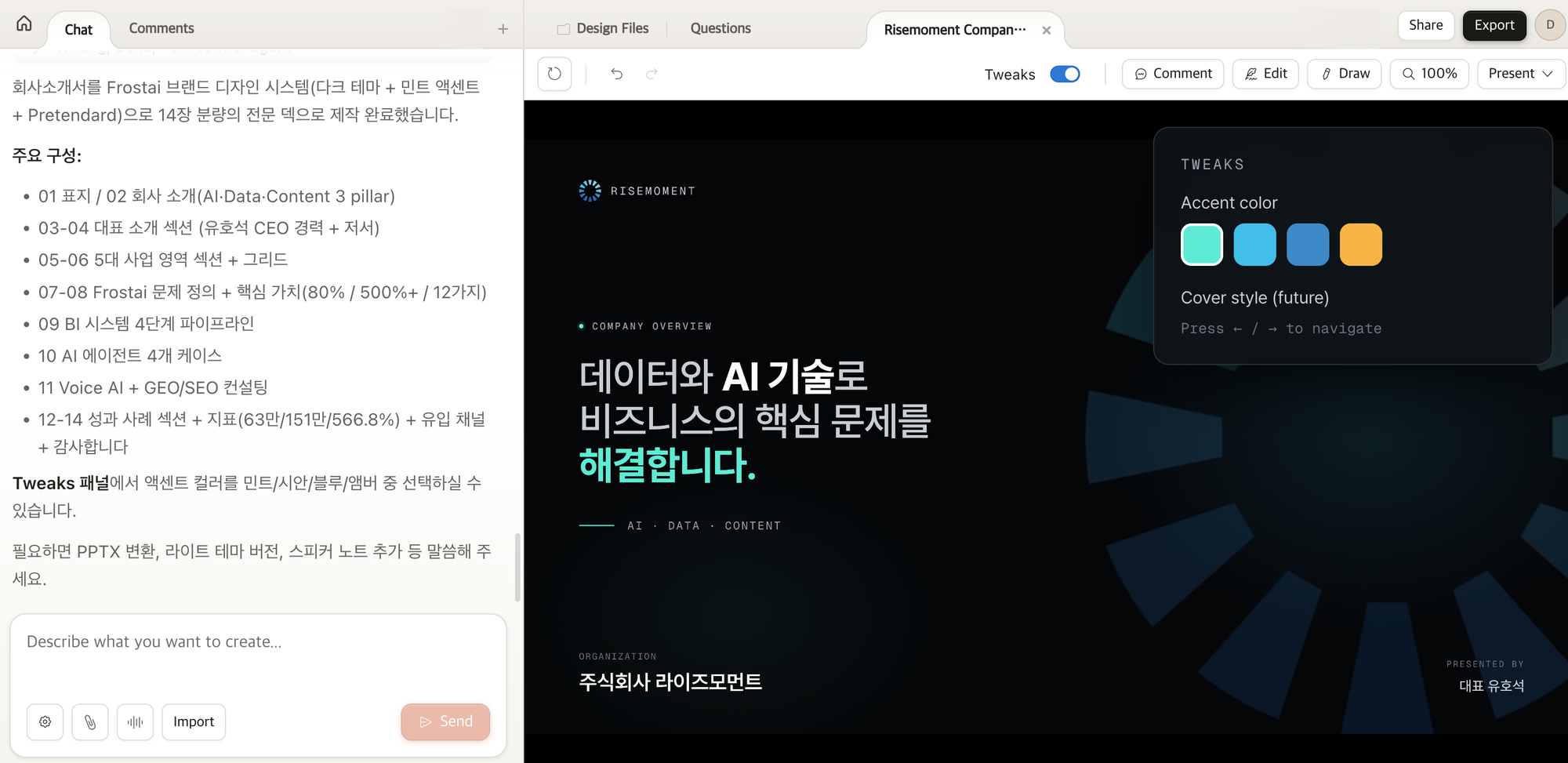
실제로 내부 테스트에서 PDF 하나를 던져 넣었더니, 19장짜리 브랜드 프레젠테이션이 자동으로 완성되었어요.
기존에 클로드 코드로도 디자인 작업이 가능했지만, 코드 에디터 안에서 작업하다 보니 결과물을 확인하기 전까지 시각적 방향을 잡기 어려웠죠. 클로드 디자인은 Lovable이나 Bolt 같은 시각적 인터페이스를 채택해서 진입 장벽을 크게 낮춘 게 핵심이에요.
Opus 4.7 비전 모델 기반의 차별화 포인트
클로드 디자인의 핵심 엔진은 Opus 4.7이에요. 이 모델은 이전 대비 훨씬 향상된 비전 능력을 갖추고 있어서 더 높은 해상도의 이미지를 처리할 수 있어요. 구체적으로 Opus 4.7은 최대 2,576픽셀(약 375만 화소)까지 이미지를 인식하며, 이전 Claude 모델 대비 3배 이상의 해상도를 지원해요. 실제 테스트에서 비주얼 리즈닝 벤치마크가 Opus 4.6의 69%에서 82%로, 84.7%에서 91%로 눈에 띄게 상승했는데, 이 시각적 추론 능력이 곧 디자인 품질의 차이로 이어져요.
기존 Claude 코드와의 관계 및 차이점
클로드 코드가 코드 로직과 기능 구현에 초점을 맞춘다면, 클로드 디자인은 시각적 탐색과 반복(iteration)에 특화돼 있어요. 실무에서 느낀 가장 큰 차이는 실시간 미리보기예요. 클로드 코드에서는 localhost를 열어봐야 비로소 결과물을 확인할 수 있었지만, 클로드 디자인에서는 작업 과정 전체를 시각적으로 확인하며 수정할 수 있어요. 덕분에 잘못된 방향으로 가는 걸 빠르게 잡아낼 수 있어서 토큰도 절약되죠.
클로드 디자인 핵심 기능 5가지 총정리
프로토타입 제작: 와이어프레임부터 하이피델리티까지
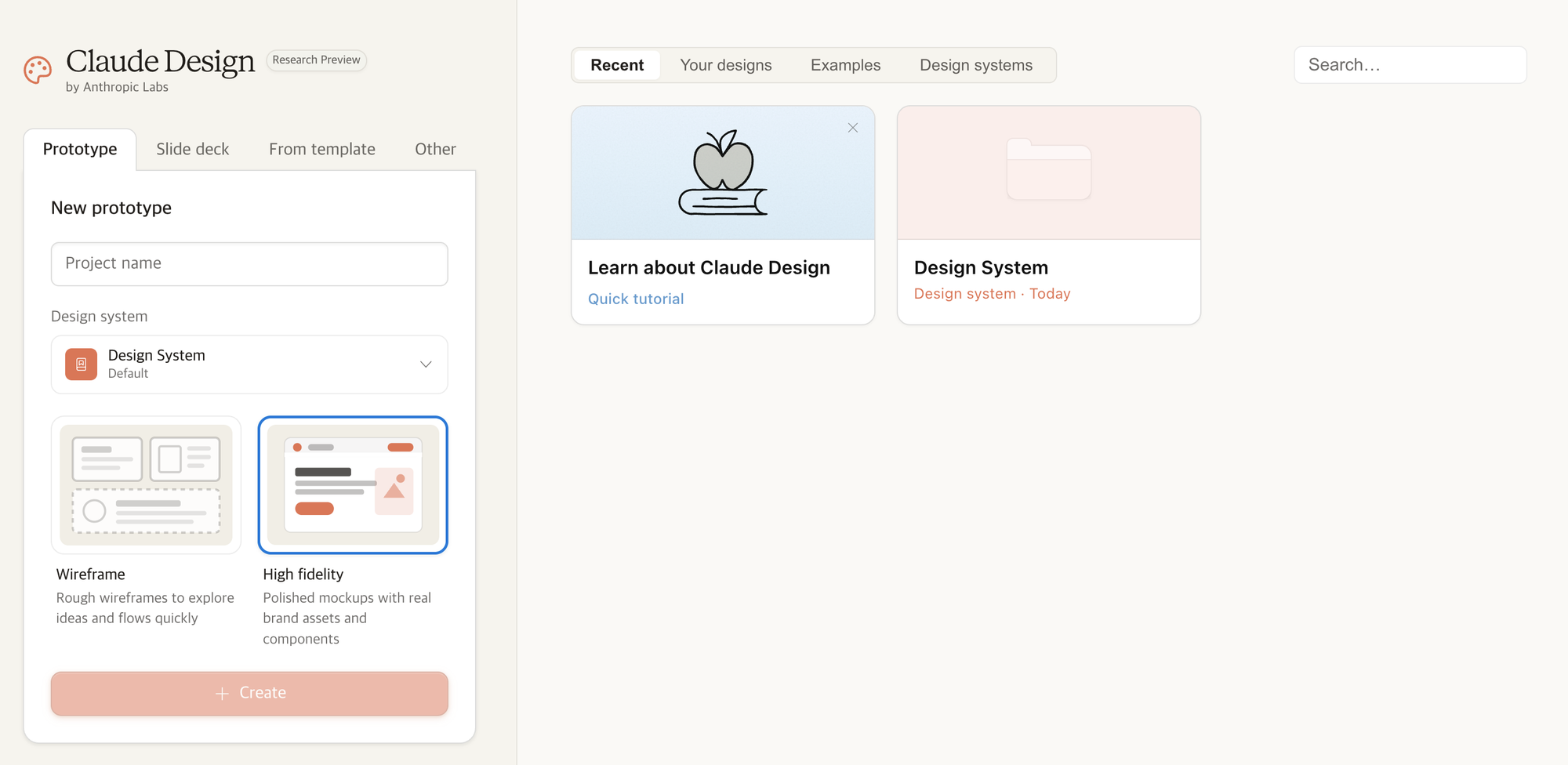
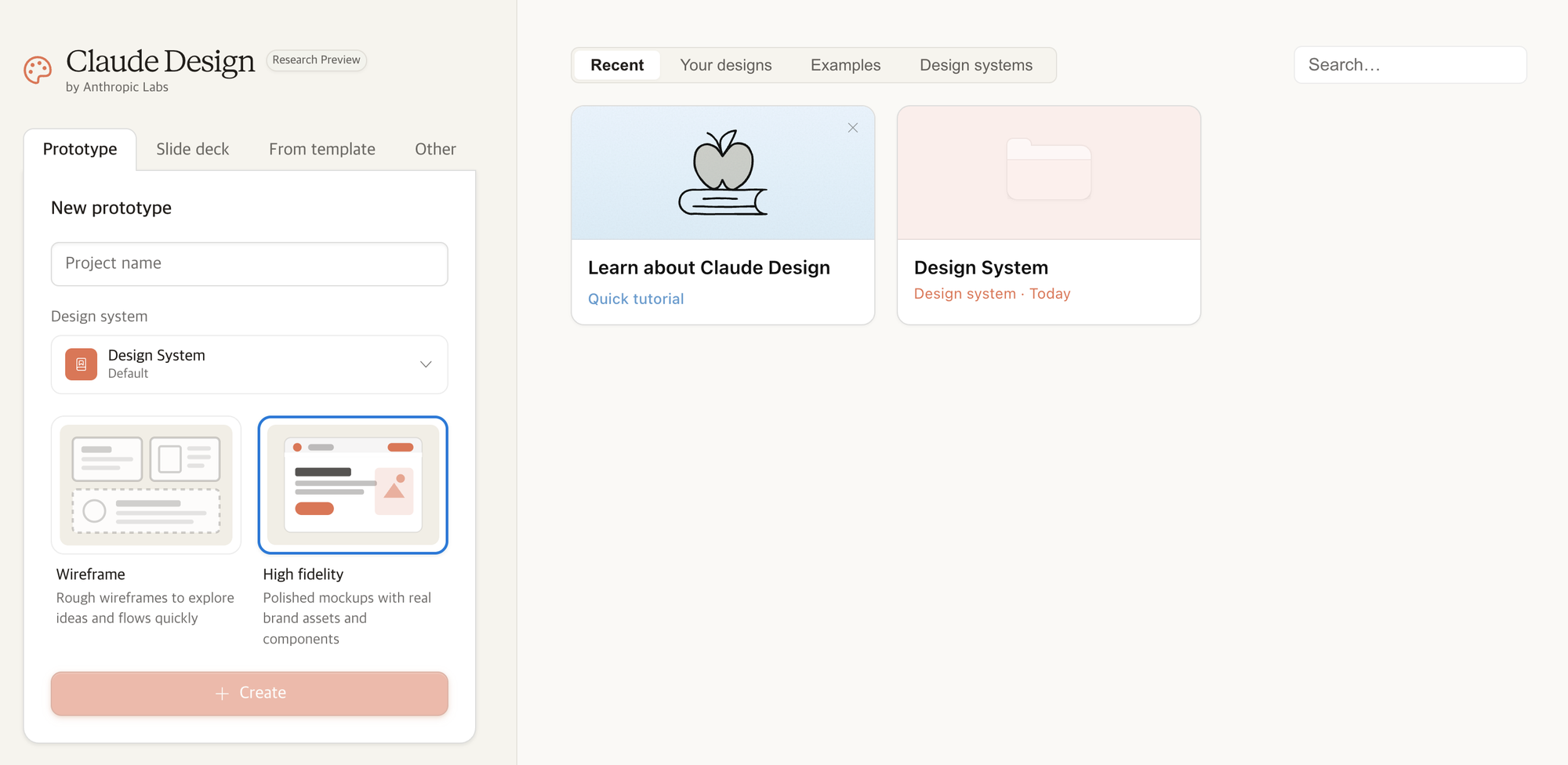
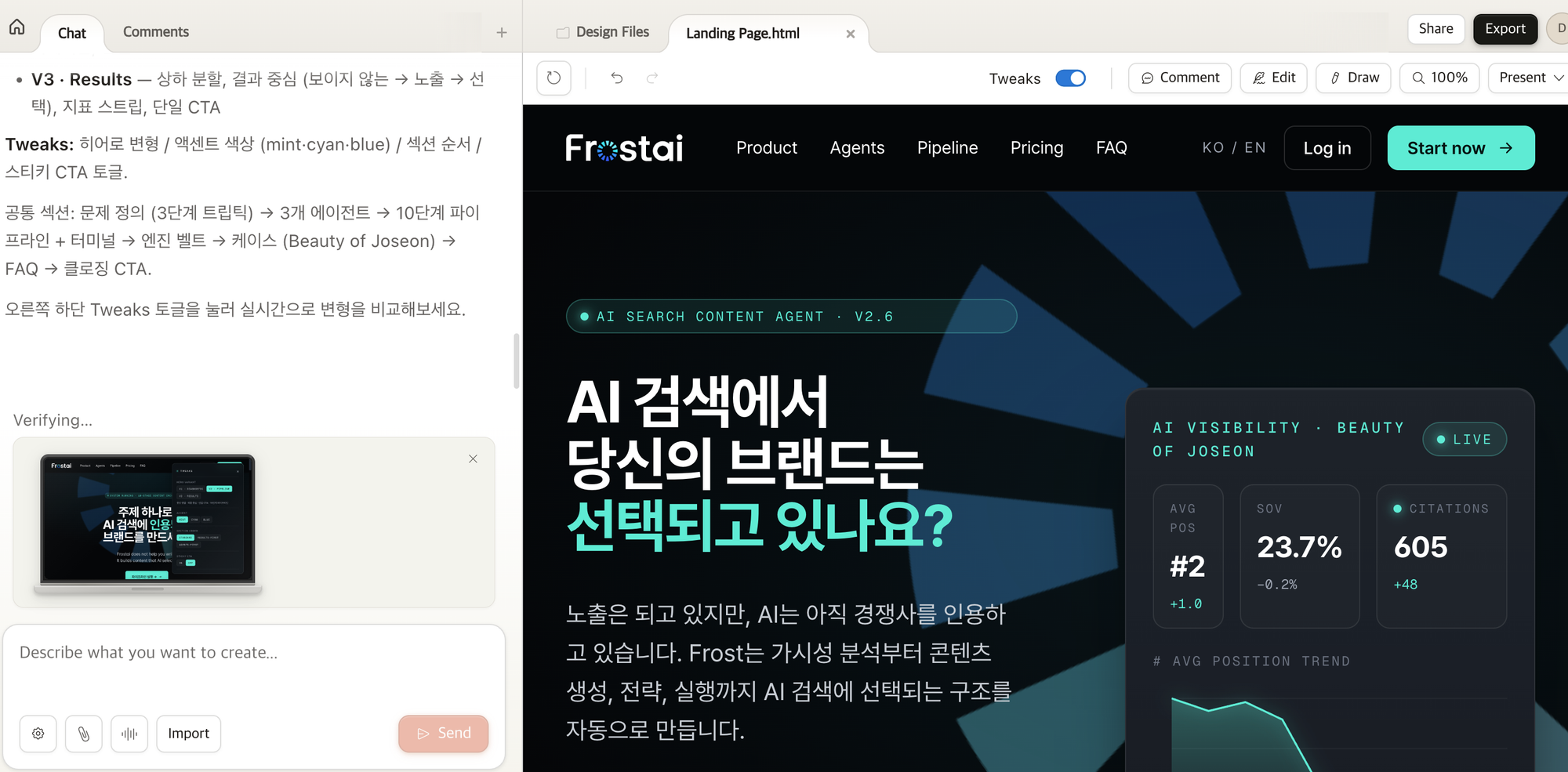
메인 화면에서 프로토타입을 선택하면 와이어프레임과 하이피델리티 두 가지 옵션이 나타나요. 실제로 워크숍 랜딩페이지를 하이피델리티 모드로 제작해 봤는데, 클로드가 먼저 워크숍 이름, 날짜, 가격, 수강 인원 등을 질문한 뒤 일관된 브랜드 느낌의 랜딩페이지를 생성해 줬어요. 카운트다운 타이머, 스티키 CTA 바까지 자동으로 포함되더라고요.
슬라이드 덱 자동 생성 기능
PDF나 문서를 업로드하면 자동으로 슬라이드 덱이 만들어져요. Gamma보다 유연하게 느껴진 부분이 있는데, 50페이지짜리 내용을 넣어도 브랜드에 맞는 구조화된 프레젠테이션으로 변환해 줘요. 완성 후 바로 풀스크린 프레젠테이션 모드로 발표할 수도 있어요.
템플릿 기반 원페이지 디자인
셰이더 월페이퍼, 앱 온보딩 플로우, 텍스트 스트리밍 등 다양한 예시 템플릿이 제공돼요. 각 템플릿의 프롬프트를 그대로 사용해 빠르게 시작할 수도 있어요.
팀 디자인 에셋 임포트 기능
로고, 브랜드 에셋, 기존 웹사이트 페이지 등을 가져올 수 있어요. 텍스트 프롬프트, 이미지, 문서(DOCX, PPTX, XLSX)를 업로드하거나 코드베이스를 연결할 수 있고, 웹 캡처 도구로 기존 웹사이트의 요소를 직접 가져와 실제 제품과 똑같은 프로토타입을 만들 수 있어요.
디자인 시스템 설정으로 브랜드 일관성 유지
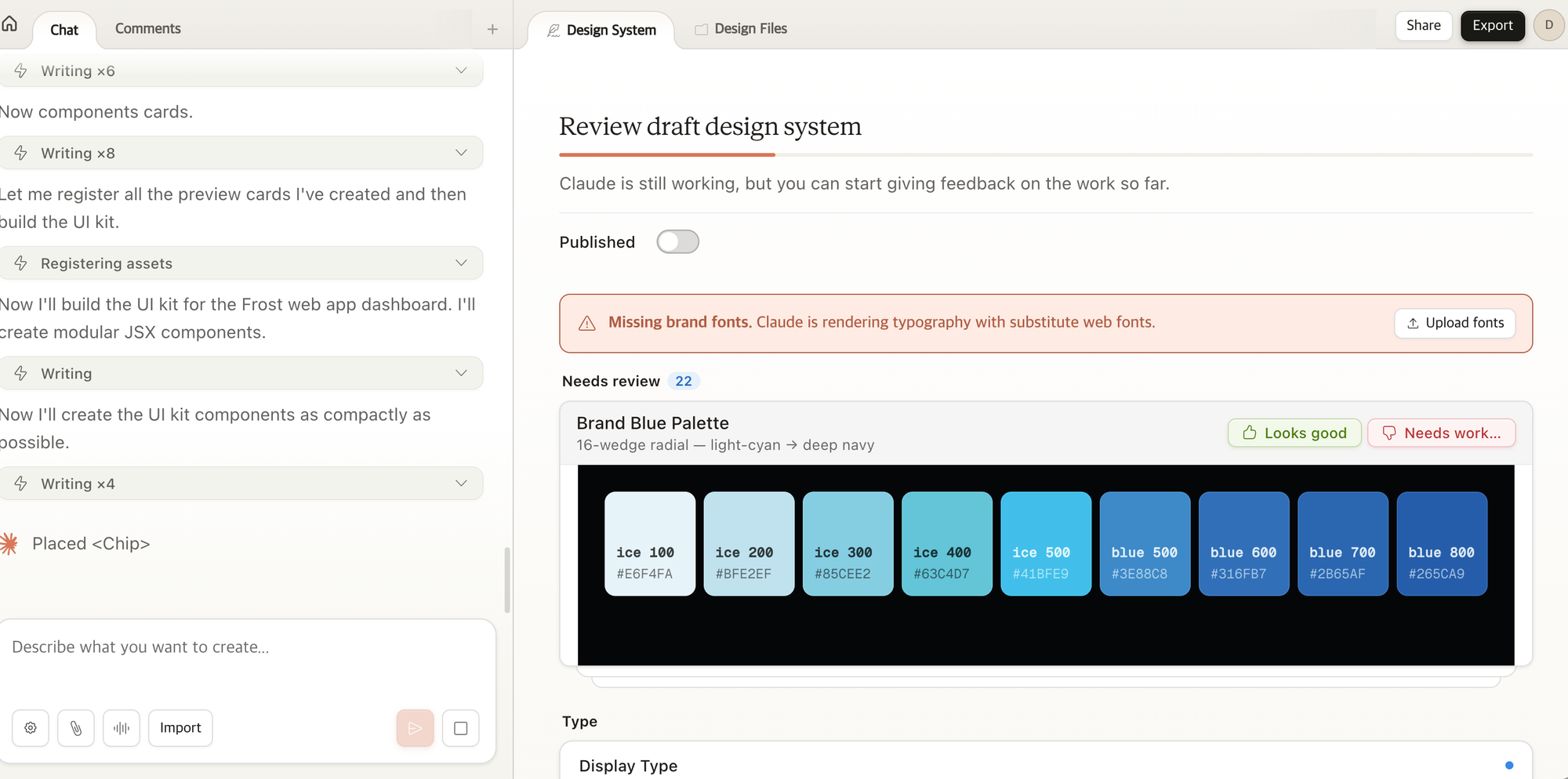
온보딩 과정에서 클로드가 팀의 코드베이스와 디자인 파일을 읽어 컬러, 타이포그래피, 컴포넌트 등 디자인 시스템을 자동으로 구축해요. 실제로 GitHub 리포, 브랜드 가이드라인 문서, 로고를 넣었더니 색상, 그래디언트, 버튼 스타일, 스페이싱까지 모두 리뷰 항목으로 보여주며 하나씩 승인할 수 있었어요. 한 번 설정하면 이후 모든 프로젝트에 자동 적용돼요.
클로드 AI 사용법: 클로드 디자인 시작하기 단계별 가이드
회원가입 및 프로젝트 생성 방법
클로드 디자인은 Pro, Max, Team, Enterprise 구독자에게 제공돼요. claude.ai에 접속한 뒤 클로드 디자인 메뉴로 들어가면 바로 프로젝트를 시작할 수 있어요. 클로드 디자인 주소 https://claude.ai/design 로 직접 접속 할수도 있어요. 현재는 리서치 프리뷰 단계라 점진적으로 롤아웃되고 있어요.
디자인 시스템 설정하기 – 회사명, 브랜드 가이드라인, 로고 연동
- 메인 화면 하단 Setup Design System 클릭
- 회사명과 설명 입력
- GitHub 리포, 브랜드 가이드라인 문서, 로고 파일 등 업로드
- 브랜드 톤에 대한 메모 추가 (예: "전문성 있는")
- Continue to Generation 클릭 → 약 15분 소요 (탭을 열어두세요!)
생성이 완료되면 색상, 액센트, 타이포그래피, 스페이싱, 버튼, 배지, 카드 등 각 항목을 리뷰하고 승인하는 과정을 거쳐요. 팀은 시간이 지나면서 시스템을 계속 다듬을 수 있고, 두 개 이상의 디자인 시스템을 유지할 수도 있어요.
대화형 인터페이스로 디자인 요청하는 방법
프로젝트를 생성하면 대화형 인터페이스가 열려요. 왼쪽에는 태스크 리스트, 오른쪽에는 실시간 미리보기가 표시되죠. 프롬프트 입력 외에도 Tweaks 패널에서 슬라이더로 색상·날짜 등을 즉시 변경하거나, 특정 요소를 선택해 코멘트를 남기거나, Draw 기능으로 문제 부분을 직접 그려서 보여줄 수도 있어요.
실시간 미리보기와 태스크 리스트 활용법
클로드가 작업하는 동안 왼쪽 태스크 리스트에서 진행 상황을 확인할 수 있어요. 오류가 발생하면 자동으로 재시도(retry) 기능이 작동해요. 이 실시간 피드백 루프가 클로드 코드 대비 가장 큰 장점이에요.
클로드 UI 디자인 실전 활용 사례와 팁
웹·앱 UI 프로토타입 제작 실전 예시
실제로 AI 워크숍 프로모션 랜딩페이지를 만들어 봤어요. "한정 워크숍 랜딩페이지를 만들어 줘"라는 간단한 요청에 클로드가 워크숍명, 날짜, 시간, 정원, 얼리버드 가격, 호스트 정보 등을 질문하고, 카운트다운·CTA·3일 커리큘럼·추천 후기까지 포함된 완성도 높은 페이지를 만들어 줬어요. 기존 웹사이트와 버튼, 색상, 간격, 카피 톤까지 일관성이 유지됐죠.
마케팅 슬라이드 및 프레젠테이션 활용법
PDF를 드롭하고 "이걸 브랜드 프레젠테이션으로 만들어 줘"라고 요청하면, 클로드가 read PDF 스킬을 실행하고 디자인 시스템을 확인한 뒤 슬라이드를 구성해요. 결과물의 컬러, 타이포그래피, 로고가 모두 브랜드에 맞게 적용돼요.
브랜드 가이드라인 연동으로 디자인 퀄리티 높이기
디자인 시스템을 한 번 설정해 두면, 이후 모든 프로젝트가 해당 시스템을 기본값으로 사용해요. 여러 사업부나 브랜드가 있다면 드롭다운에서 디자인 시스템을 선택할 수 있어서 각각 다른 브랜딩을 적용할 수 있어요.
프롬프트 작성 팁: 원하는 결과물을 빠르게 얻는 법
- 컨텍스트를 풍부하게 제공하세요. 스크린샷, 코드베이스, PDF 등 실제 자료를 함께 첨부하면 결과물 품질이 확연히 달라져요.
- 구체적인 요소를 명시하세요. "카운트다운 타이머 포함", "얼리버드 마감일 표시" 같은 구체적 요청이 효과적이에요.
- Brilliant의 시니어 프로덕트 디자이너는 경쟁 도구에서 20개 이상의 프롬프트가 필요했던 복잡한 페이지가 클로드 디자인에서는 단 2개만으로 충분했다고 밝혔어요.
클로드 디자인 vs 피그마·Lovable·Bolt 비교 분석
기존 AI 디자인 툴과의 기능 비교표
| 기능 | 클로드 디자인 | Figma | Lovable/Bolt |
|---|---|---|---|
| AI 프로토타이핑 | ✅ 대화형 | ✅ Figma Make | ✅ 프롬프트 기반 |
| 디자인 시스템 자동 구축 | ✅ 코드베이스 기반 | ❌ 수동 설정 | ❌ |
| 코드 핸드오프 | ✅ Claude Code 연동 | ✅ Dev Mode | ⚠️ 제한적 |
| 슬라이드 제작 | ✅ | ❌ | ❌ |
| 팀 협업 | ⚠️ 기본 수준 | ✅ 실시간 멀티플레이어 | ⚠️ |
| 내보내기 | Canva, PDF, PPTX, HTML | 자체 포맷 | HTML |
클로드 디자인만의 장점과 한계점
클로드 디자인을 다른 AI 디자인 도구와 차별화하는 것은 핸드오프 메커니즘이에요. 디자인이 완성되면 클로드가 모든 것을 번들로 패키징해 클로드 코드에 한 번의 명령으로 전달할 수 있어서, 탐색부터 프로토타입, 프로덕션 코드까지 Anthropic 생태계 안에서 폐쇄 루프가 만들어져요.
한계점도 있어요. 현재 협업 기능은 기본 수준이며 아직 완전한 멀티플레이어가 아니에요. 편집 경험도 아직 거친 부분이 있어요. 또한 리서치 프리뷰 단계라 앱이 다소 느리고 RAM을 많이 사용하는 체감이 있었어요.
어떤 사용자에게 클로드 디자인이 적합한가
Anthropic은 이 도구를 숙련된 디자이너가 아이디어를 더 빠르게 탐색할 수 있게 하면서, 동시에 디자인 배경이 없는 파운더나 PM도 아이디어를 시각화할 수 있는 도구로 포지셔닝하고 있어요.
클로드 디자인 출시 이후 전망과 업데이트 로드맵
Opus 4.7 비전 모델 성능이 디자인 품질에 미치는 영향
Opus 4.7은 전문적인 작업에서 더 세련되고 창의적인 결과물을 생성하며, 더 높은 품질의 인터페이스, 슬라이드, 문서를 만들어 내요. 벤치마크 결과 Opus 4.7은 GPT-5.4, Gemini 3.1 Pro를 여러 주요 항목에서 앞서고 있어요.
향후 기대되는 추가 기능과 생태계 확장
Anthropic은 "앞으로 몇 주 내에 클로드 디자인과의 통합 구축을 더 쉽게 만들어서, 팀이 이미 사용 중인 더 많은 도구와 연결할 수 있게 하겠다"고 밝혔어요. 이번 출시는 AI 작업 도구 경쟁이 심화되는 가운데, Anthropic이 엔터프라이즈 및 프로슈머 카테고리로 지속적으로 확장하고 있음을 보여줘요.
실무 디자이너·개발자 관점에서의 도입 가치
가장 인상적인 부분은 모든 것이 Anthropic 생태계 안에서 연결된다는 점이에요. Gamma 구독, Canva 구독 없이도 프레젠테이션과 디자인을 같은 환경에서, 같은 컨텍스트로 작업할 수 있어요. 특히 프레젠테이션을 만들 때 별도로 컨텍스트를 가져올 필요 없이, 클로드 코드 프로젝트에 이미 있는 회의록이나 메모를 바로 참조할 수 있다는 게 큰 장점이죠.
클로드 디자인 사용 시 주의사항 및 최적화 전략
디자인 시스템 생성 시 유의점 (15분 소요, 탭 유지 필수)
디자인 시스템 생성에는 약 15분이 걸려요. 이 동안 자리를 비워도 되지만 반드시 탭을 열어 두어야 해요. 디자인 시스템 임포트는 깔끔한 코드베이스에서 가장 잘 작동하며, 지저분한 소스 코드는 지저분한 결과물로 이어져요.
효율적인 에셋 관리와 프로젝트 구조화 방법
Design Files 탭에서 에셋, HTML 컴포넌트, CSS 스타일링, UI 키트, 업로드 파일, 소스 리포 등을 모두 확인하고 관리할 수 있어요. skill.md(클로드 코드용 머신 리더블 매니페스트)와 readme도 자동 생성돼요.
팀 협업 시 워크플로우 최적화 팁
디자인을 비공개로 유지하거나, 조직 내 링크 공유, 편집 권한 부여까지 선택할 수 있어요. 완성된 디자인은 Export 버튼 하나로 Zip, PDF, PowerPoint, Canva, HTML로 내보내거나, Hand off to Claude Code로 실제 개발에 바로 넘길 수 있어요. VS Code에서 해당 명령어를 붙여넣으면 디자인 파일을 자동으로 가져와 구현까지 이어지죠.
자주 묻는 질문 (FAQ)
Q1. 클로드 디자인은 무료로 사용할 수 있나요?
클로드 디자인은 Claude Pro, Max, Team, Enterprise 구독자에게 제공돼요. 이미 클로드 구독자라면 별도 결제 없이 이용할 수 있으며, 필요시 추가 사용량 할당을 구매할 수 있어요.
Q2. 클로드 디자인으로 만든 프로토타입을 피그마로 내보낼 수 있나요?
현재 직접 피그마 내보내기는 지원되지 않지만, HTML이나 Zip으로 내보낸 뒤 Figma의 Code to Canvas 기능을 활용하거나, Canva로 보내서 협업할 수 있어요. Anthropic은 향후 더 많은 도구 통합을 예고하고 있어요.
Q3. 클로드 디자인과 클로드 코드는 어떻게 다른가요?
클로드 디자인은 시각적 탐색과 프로토타이핑에 초점을 맞추고, 클로드 코드는 실제 코드 구현과 배포에 특화돼 있어요. 클로드 디자인에서 작업을 완성한 뒤 Hand off to Claude Code 버튼 하나로 개발 단계로 넘기는 것이 가장 이상적인 워크플로우예요.
Q4. 디자인 경험이 없어도 클로드 디자인을 사용할 수 있나요?
네, 가능해요. Anthropic은 클로드 디자인을 "디자인 도구에서 시작하지 않지만 아이디어를 빠르게 시각화해야 하는 사람들을 위해 만들었다"고 설명하고 있어요. 대화를 통해 필요한 정보를 질문하고 결과물을 생성해 주기 때문에, 비디자이너도 충분히 활용할 수 있어요.
Q5. 클로드 디자인의 디자인 시스템 설정은 왜 15분이 걸리나요?
디자인 시스템 생성 시 클로드가 GitHub 리포를 임포트하고, 코드를 읽고, 스타일을 분석하고, 프리뷰 카드를 구축하는 전 과정을 수행하기 때문이에요. 색상, 타이포그래피, 컴포넌트, 스페이싱, 버튼, 배지, 카드까지 모두 자동으로 추출하므로 초기 투자 시간이 필요하지만, 이후 모든 프로젝트에서 일관된 브랜드 품질을 유지할 수 있어요.
클로드 디자인은 아직 리서치 프리뷰 단계이지만, 디자인 → 프로토타입 → 코드 배포까지 하나의 생태계에서 이뤄지는 워크플로우는 이미 충분히 실무에 도입할 만한 가치가 있어요. 지금 바로 claude.ai에 접속해 여러분의 브랜드 디자인 시스템을 설정하고, 첫 프로젝트를 시작해 보세요!