에르메스 에이전트(Hermes Agent) 뜻, 실전 사용법, Slack 연결 방법 가이드 까지

AI 개인 비서를 설치해보겠다고 마음먹었지만, 설정에만 몇 시간을 쏟고 결국 포기한 경험이 있으신가요? OpenClaw를 깔았는데 게이트웨이가 한 시간마다 재시작되고, 토큰 비용은 눈덩이처럼 불어나고, 같은 지시를 매번 반복해야 했다면요? 이런 문제를 한 번에 해결해주는 도구가 바로 에르메스 에이전트(Hermes Agent)입니다. 이 글에서는 에르메스 에이전트 설치 방법부터 실전 활용 팁까지, Greg Isenberg와 Imran Muthuvappa의 대담 영상을 기반으로 핵심 내용을 분석·정리합니다.
에르메스 에이전트란? OpenClaw의 3가지 한계를 넘다
에르메스 에이전트는 Nous Research가 만든 오픈소스 자율 AI 에이전트입니다. 단순한 챗봇 래퍼가 아니라, 스킬을 경험에서 생성하고, 사용 중에 개선하며, 과거 대화를 스스로 검색하고, 세션을 넘나드는 사용자 모델을 구축하는 학습 루프를 내장한 유일한 에이전트입니다.
영상에서 Imran은 OpenClaw에서 겪었던 세 가지 치명적 문제를 이야기합니다.
- 메모리 부재: 같은 지시를 매번 반복해야 하는 고통
- 게이트웨이 불안정: 심한 날은 한 시간에 한 번씩 재시작
- 토큰 비용 불투명: 얼마나 쓰고 있는지 전혀 파악 불가
에르메스 에이전트는 이 세 가지를 정면으로 해결합니다. 작업을 성공적으로 완료할 때마다 자동으로 SQLite 데이터베이스에 기록하는 내장 메모리 시스템을 갖추고 있어, 시간이 지날수록 더 똑똑해집니다. Imran은 에르메스로 전환한 뒤 일주일 이상 재시작 없이 안정적으로 운영했다고 밝혔습니다.
LinkedIn의 한 AI 개발자는 "에르메스 에이전트의 메모리 시스템은 아키텍처 단계부터 설계에 녹아 있으며, 스킬 생성은 기능 목록 채우기가 아니라 실질적인 작업을 수행한다"고 평가했습니다. — (Getting Started with Hermes Agent)
에르메스 에이전트 설치: Mac·Linux·Android 한 줄 명령어
에르메스 에이전트 설치는 놀라울 정도로 간단합니다. 2분 이내에 원라인 인스톨러로 설치를 완료할 수 있습니다.
Mac / Linux / WSL2 설치
curl -fsSL https://raw.githubusercontent.com/NousResearch/hermes-agent/main/scripts/install.sh | bash
이 인스톨러가 모든 의존성(Python, Node.js, ripgrep, ffmpeg), 저장소 클론, 가상 환경, 글로벌 hermes 명령어 설정, LLM 프로바이더 설정까지 자동으로 처리합니다. Mac 사용자의 경우 처음이라면 xcode-select --install로 Xcode 개발자 도구를 먼저 설치해야 할 수 있습니다.
설치 후에는 hermes model로 LLM 프로바이더와 모델을 선택하고, hermes tools로 도구를 설정하며, hermes gateway setup으로 메시징 플랫폼을 연결합니다.
Android (Termux) 설치 (필요시)
영상에서 Imran은 Solana Seeker 안드로이드 폰에 에르메스를 설치해 "Cookie Monster"라는 이름의 에이전트를 운영하는 모습을 보여줍니다. 안드로이드용 Termux 설치 방법은 별도의 Termux 가이드에 문서화되어 있습니다. Termux API 앱을 추가로 설치하면 카메라, SMS, Wi-Fi, 밝기 조절, 진동 모터 등 폰의 거의 모든 센서와 기능에 접근할 수 있습니다.
Mac Mini 대신 저렴한 안드로이드 폰 하나로 항상 켜져 있는 SIM 탑재 에이전트 디바이스를 만들 수 있다는 점은 비용 효율 면에서 매력적입니다.
에르메스 에이전트 시작하는 방법: 설치 후 첫 대화까지
설치가 끝났다고 끝이 아닙니다. 영상에서 Imran이 강조하듯 "에이전트는 매일 쓰는 기본 도구가 되어야" 의미가 있는데, 많은 사용자가 첫 실행 단계에서 막혀 그대로 잊어버리는 경우가 많습니다. 에르메스는 두 가지 진입점을 제공하니 자신의 워크플로우에 맞게 골라 시작하면 됩니다 — 터미널에서 바로 대화하는 CLI 모드, 그리고 Telegram·Discord·Slack 등으로 대화하는 메시징 게이트웨이 모드입니다.
1단계: 셸 다시 로드
설치 직후에는 새 셸 세션이 필요합니다. 그렇지 않으면 hermes 명령어를 찾지 못합니다.
source ~/.bashrc # zsh 사용자라면: source ~/.zshrc2단계: 전체 설정 마법사 실행 (한번에 설정 할수 있는 추천 방법)
명령어를 하나만 외워야 한다면 이것입니다. hermes setup은 LLM 프로바이더, 도구, 메시징 게이트웨이까지 한 번에 안내해줍니다.
hermes setupOpenClaw에서 넘어오는 경우, 마법사가 ~/.openclaw 디렉터리를 자동 감지해 SOUL.md(페르소나), MEMORY.md/USER.md(메모리), 사용자 스킬, 명령어 화이트리스트, API 키, TTS 자산까지 마이그레이션할지 물어봅니다. 본문에서 다룬 hermes claw migrate 명령어가 바로 이 단계에서 호출되는 것입니다.
3단계: 첫 대화 시작
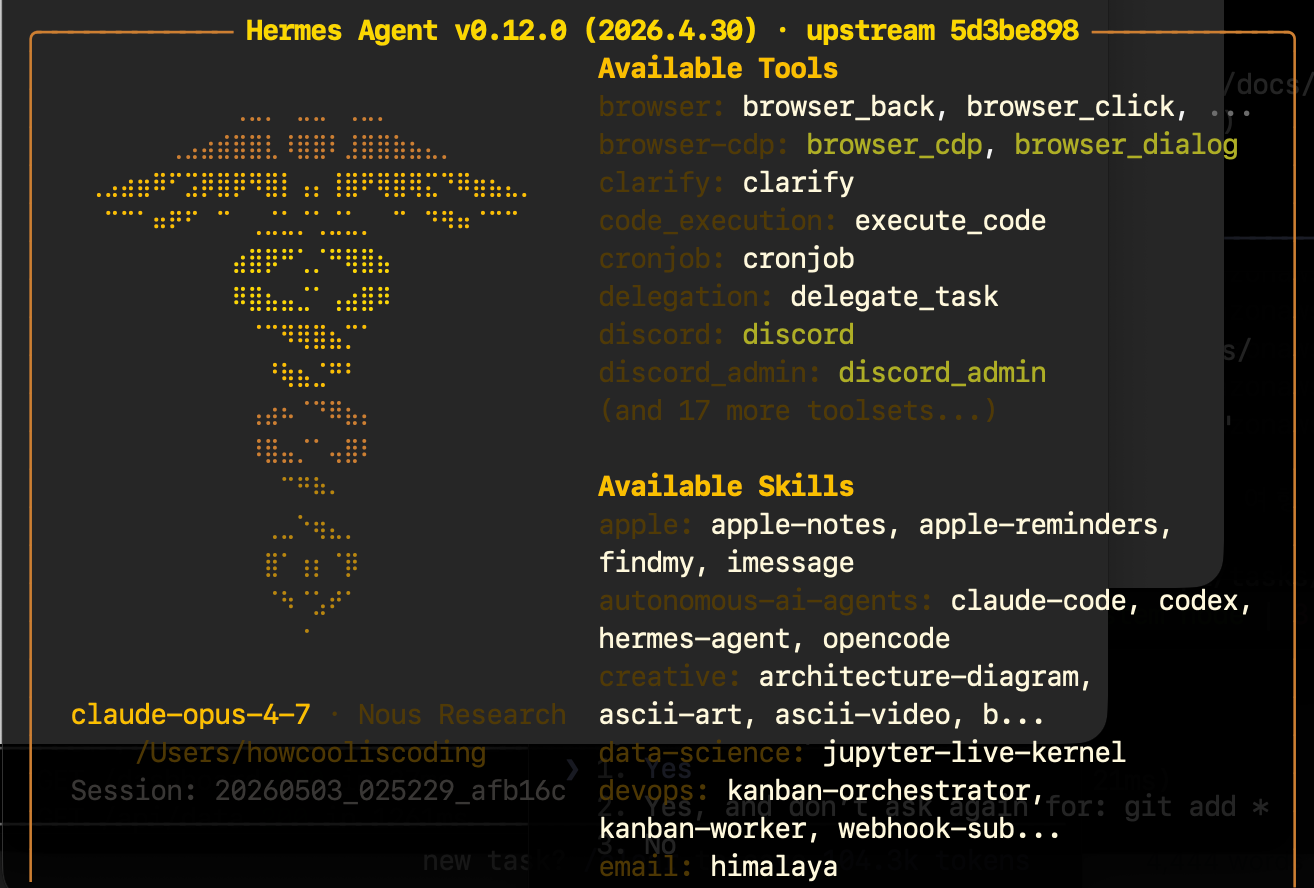
hermes이 한 줄이면 풀 TUI가 열립니다. 멀티라인 편집, 슬래시 명령어 자동완성, 대화 히스토리, 인터럽트 후 방향 전환, 도구 출력 스트리밍 — OpenClaw에서 부족했던 터미널 경험이 모두 들어 있습니다.
4단계: 슬래시 명령어 익히기
슬래시 명령어는 CLI와 메시징 플랫폼에서 동일하게 동작합니다. 다섯 개만 외워두면 일상 사용은 충분합니다.
| 동작 | 명령어 |
|---|---|
| 새 대화 시작 | /new 또는 /reset |
모델 변경 (예: /model openrouter:deepseek/deepseek-r1) | /model [프로바이더:모델] |
| 페르소나 설정 | /personality [이름] |
| 마지막 턴 재시도 / 취소 | /retry, /undo |
| 컨텍스트 압축 · 토큰 사용량 확인 | /compress, /usage |
| 스킬 탐색 및 호출 | /skills, /<스킬명> |
| 작업 중단 | Ctrl+C (CLI) 또는 새 메시지 전송 |
| 플랫폼 상태 확인 | /platforms, /status |
특히 /usage는 본문에서 다룬 토큰 비용 절감 전략을 실시간으로 모니터링할 수 있게 해주는 핵심 명령어입니다.
5단계: 자주 쓰는 설정 명령어
| 명령어 | 용도 |
|---|---|
hermes model | LLM 프로바이더와 모델 선택 (Nous Portal, OpenRouter, OpenAI 등) |
hermes tools | 40개 이상 도구 중 활성화 항목 선택 |
hermes config set | 개별 설정값을 핀포인트로 변경 |
hermes gateway | Telegram·Discord·Slack·WhatsApp·Signal 게이트웨이 실행 |
hermes doctor | 환경·의존성·설정 자동 진단 |
hermes update | 최신 버전으로 업데이트 |
hermes claw migrate | OpenClaw에서 마이그레이션 (인터랙티브) |
6단계: 메시징 플랫폼 연결 (선택)
랩톱을 켜둘 필요 없이 폰에서 에이전트에게 지시하고 싶다면 게이트웨이를 설정합니다. Imran의 안드로이드 폰 "Cookie Monster" 셋업이 바로 이 모드입니다.
hermes gateway setup    # 플랫폼별 단계 안내
hermes gateway start    # 게이트웨이 데몬 실행
Telegram이라면 @BotFather에서 봇 토큰을 발급받아 입력하는 것이 사실상 전부입니다. 설정이 끝나면 클라우드 VM이나 $5 VPS에서 게이트웨이를 띄워두고, 폰에서 메시지만 보내도 에이전트가 작업을 수행합니다. 음성 메모 자동 전사, 플랫폼 간 대화 연속성도 기본 제공됩니다.
에르메스 에이전트 (HermesAgent) Slack 연동 사례
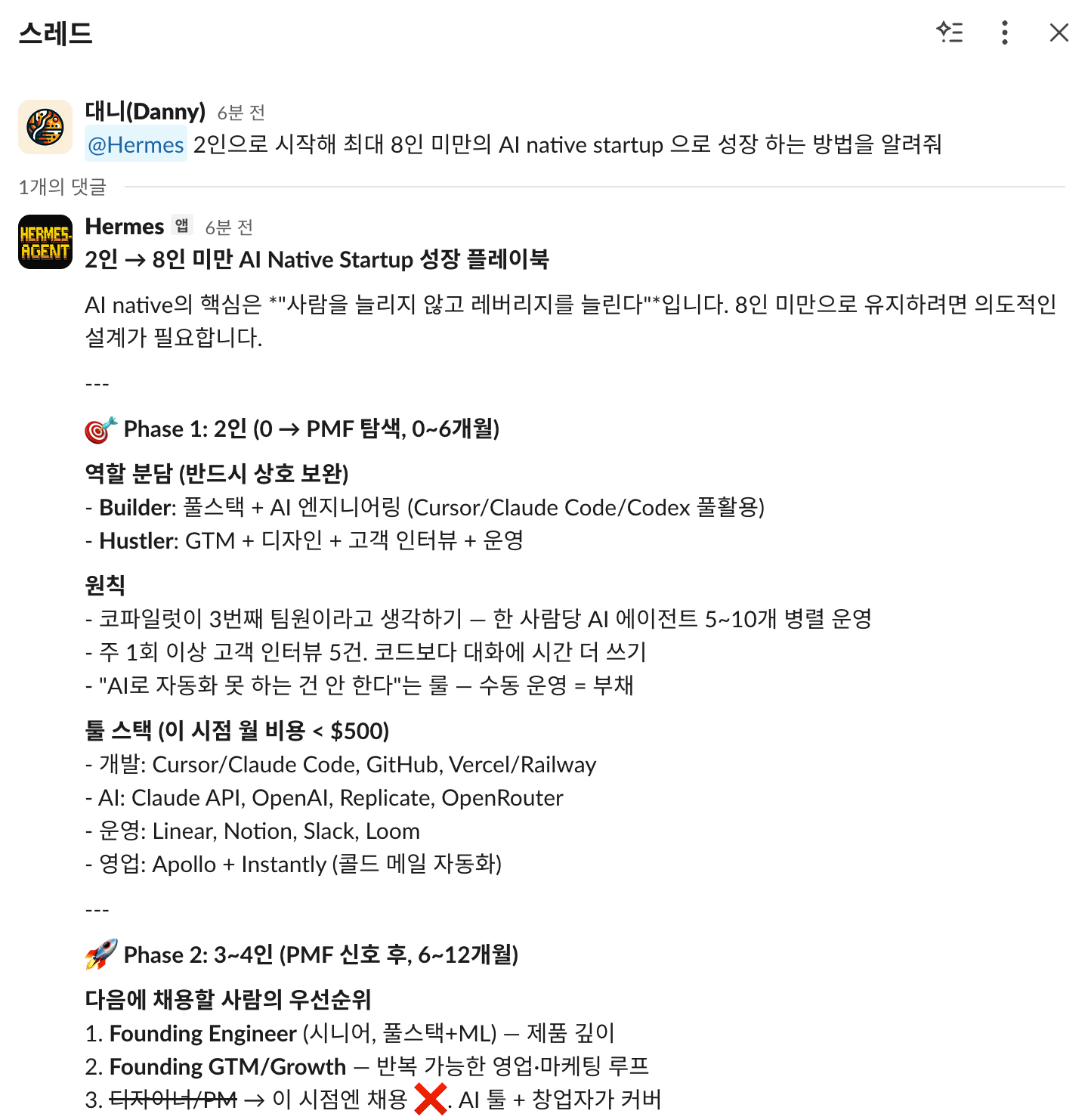
Slack이라면 Bot Token, App Token 및 사용자 ID 목록을 설정 하여 Slack을 통해 Hermes Agent에 작업을 요청을 할 수 있습니다.
아래 Slack Message 를 통해 원하는 작업을 요청 하는 예시 입니다. Hermes Agent가 요청을 처리 하여 답변 하는 내용을 볼수 있습니다.
문제가 생겼다면: hermes doctor
hermes doctor영상에서 Imran이 OpenClaw의 "한 시간마다 게이트웨이 재시작" 문제를 떠올리며 한숨을 쉬는 장면이 나오는데, 에르메스는 이런 안정성 문제를 사전에 잡아내는 진단 명령어를 기본 제공합니다. 누락된 의존성, 잘못된 API 키 형식, 권한 문제까지 체크리스트로 출력해줍니다.
첫날 추천 루틴
설치 후 30분만 투자하면 평생 쓸 셋업이 완성됩니다.
hermes setup으로 프로바이더(OpenRouter 추천)와 모델 등록hermes실행 후 자기소개 한 단락 입력 — 사용자 모델 시드 데이터가 됩니다/skills로 사전 설치된 스킬 목록 확인- 본문의 4가지 프롬프트 중 "오늘 가장 중요한 일 하나는?"을 던져 메모리 시스템 작동 확인
- (선택)
hermes gateway setup으로 Telegram 연결
여기까지 하면 에르메스가 본문에서 강조한 "세션을 넘나드는 학습 루프"를 본격적으로 시작합니다. 다음 섹션에서는 이렇게 시작한 에이전트를 40개 이상의 내장 도구와 어떻게 결합할지 살펴봅니다.
에르메스 에이전트 설치 후 40개 이상 내장 도구 활용하기
에르메스 에이전트는 영속적 크로스 세션 메모리, 자기 개선 스킬 시스템, 멀티 플랫폼 메시징(Telegram, Discord, Slack, WhatsApp), 40개 이상의 내장 도구를 갖추고 있습니다.
영상에서 Imran이 터미널에서 hermes를 실행하자 상단에 브라우저, 웹 검색, 크론 잡 스케줄링, 이미지 생성, 홈 어시스턴트 등 40개 이상의 도구가 바로 표시되었습니다. Mac 사용자라면 Apple Notes, Reminders, Find My, iMessage 등 인기 스킬도 사전 설치되어 있어 별도의 스킬 허브 탐색 없이 즉시 업무에 활용할 수 있습니다.
보안이 걱정된다면 에르메스에게 직접 보안 감사를 요청하는 "메타 프롬프팅"도 가능합니다. 에이전트가 설정에서 노출된 비밀 키, 평문 저장 여부, 방화벽 설정 등을 점검해줍니다. 더 안전한 환경을 원한다면 Docker 컨테이너나 Modal 서버리스 환경에서 격리 실행도 지원합니다.
토큰 비용 90% 절감: OpenRouter 활용 전략
Imran이 공유한 가장 실용적인 팁은 토큰 비용 절감입니다. OpenClaw를 사용할 때 5일에 약 130달러를 쓰던 비용이, 에르메스 에이전트와 OpenRouter 조합으로 5일에 약 10달러로 줄었습니다. 무려 90% 이상의 절감입니다.
이것이 가능한 이유는 다음과 같습니다:
- 투명한 가격 구조: OpenRouter는 Anthropic, OpenAI, Google, DeepSeek, Meta, Mistral, xAI 등 모든 주요 프로바이더의 290개 이상 AI 모델에 하나의 OpenAI 호환 API로 접근할 수 있는 통합 API 게이트웨이입니다. 모델별 토큰당 비용을 한눈에 비교할 수 있습니다.
- 무료 모델 활용: 프로토타이핑과 테스트에는 무료 모델을 활용할 수 있으며, DeepSeek R1, Llama 3.3 70B, Gemma 3 등이 무료로 제공됩니다. 영상에서도 NVIDIA NemoTron이 주간 무료 모델로 제공되는 것을 보여줍니다.
- 코드 자동화로 반복 토큰 제거: 반복되는 작업은 에이전트에게 코드를 한 번만 작성하게 하면, 이후에는 LLM 호출 없이 결정적(deterministic) 코드로 실행할 수 있습니다. 소프트웨어 엔지니어링의 "반복하지 말라(DRY)" 원칙을 에이전트 운영에 적용한 셈입니다.
2026년은 전환점입니다. 프론티어급 AI가 이제 저렴한 가격에 접근 가능하며, 무료 모델이 작년의 유료 모델 수준을 달성하고 있습니다. — TeamDay.ai
에르메스 에이전트와 Obsidian 연동: 일일 대시보드 만들기
Imran은 에르메스 에이전트와 Obsidian을 연동해 일일 대시보드로 활용할 것을 강력히 추천합니다. 에이전트가 마크다운 파일을 자동으로 정리해주면, Obsidian의 폰·데스크톱 앱에서 깔끔한 읽기 뷰로 확인할 수 있습니다. 매일 아침 에이전트에게 "오늘 가장 중요한 일은?" "내가 미루고 있는 건 뭐지?"라고 물어보면, 에이전트가 이전 세션 기록을 바탕으로 맞춤 브리핑을 제공합니다.
꼭 사용해야 할 프롬프트 4가지
- "내가 미루고 있는 일이 뭐야?" — 에이전트의 메모리를 통해 놓치고 있던 업무를 상기
- "오늘 가장 중요한 일 하나는?" — 우선순위 정리
- "어떤 작업을 자동화해야 할까?" — 수동 작업의 자동화 기회 탐색
- "오늘 밤 어떤 도구를 만들어줄 수 있어?" — 에이전트와의 협업으로 새로운 스킬 생성
핵심은 에이전트를 일상 업무의 기본 도구로 사용하는 것입니다. Imran은 "커스터마이징에 빠지는 것이 함정이며, 진짜 스킬은 결과물을 내는 것"이라고 강조합니다.
G-Stack 연동: Y Combinator 스타일 스타트업 스킬
제품을 만들고 있다면 G-Stack 스킬도 설치해보세요. G-Stack은 Y Combinator CEO인 Garry Tan이 만든 오픈소스 스킬 팩으로, 하나의 AI 어시스턴트를 CEO급 제품 리뷰부터 자동 QA 테스트, 원커맨드 배포까지 수행하는 전문가 팀으로 변환합니다.
Tan은 이 G-Stack 셋업을 사용해 50일간 주당 평균 10,000줄의 코드와 100개의 풀 리퀘스트를 처리했습니다. 에르메스 에이전트와 결합하면, 메모리 기반 학습 루프 위에 체계적인 개발 워크플로우까지 얹을 수 있습니다.
그 외 추천 스킬:
- Honcho Memory: 사용자 모델링을 위한 변증법적 메모리 시스템
- Obsidian 스킬: 노트 자동 정리와 일일 대시보드 구성
에이전트 설계 팁: 하나면 충분할까?
영상에서 Imran은 에이전트 수에 대해 실용적인 조언을 합니다. 대부분의 경우 에이전트 하나면 충분합니다. 업무와 개인을 분리하고 싶다면 두 개까지는 괜찮지만, 무작정 에이전트를 늘리는 것보다 서브 에이전트를 활용해 저렴한 모델에 결정적 작업을 할당하는 방식이 더 효율적입니다.
에르메스는 각자의 대화, 터미널, Python RPC 스크립트를 가진 격리된 서브 에이전트를 지원해 컨텍스트 비용 없는 파이프라인을 구축할 수 있습니다.
자주 묻는 질문 (FAQ)
Q1. 에르메스 에이전트 설치에 필요한 사전 조건이 있나요?
인스톨러가 Python, Node.js, ripgrep, ffmpeg 등을 자동으로 처리하며, 누락된 것을 감지해 설치해줍니다. 유일한 사전 조건은 Git이 설치되어 있는 것입니다. Mac 사용자는 Xcode 개발자 도구가 추가로 필요할 수 있습니다.
Q2. OpenClaw에서 에르메스 에이전트로 마이그레이션할 수 있나요?
네, 가능합니다. 에르메스는 OpenClaw의 설정, 메모리, 스킬, API 키를 자동으로 가져올 수 있으며, 설정 마법사가 ~/.openclaw을 감지해 마이그레이션을 제안합니다. hermes claw migrate 명령어로 인터랙티브 마이그레이션이 가능합니다.
Q3. 에르메스 에이전트는 무료인가요?
Hermes Desktop은 MIT 라이선스로, 무료로 다운로드하고 사용할 수 있습니다. 에이전트 프레임워크 자체는 완전 무료이며, 비용은 선택한 LLM 모델의 API 사용료에 따라 달라집니다. 무료 모델을 사용하면 비용 없이도 운영할 수 있습니다.
Q4. Windows에서도 설치할 수 있나요?
네이티브 Windows는 지원하지 않지만, WSL2를 설치한 후 그 안에서 동일한 설치 명령어를 실행하면 됩니다.
Q5. 에르메스 에이전트에 Telegram을 연결하려면 어떻게 하나요?
hermes gateway setup 명령어를 실행하면 플랫폼별 설정을 안내합니다. Nous Portal, OpenRouter, OpenAI 등 모델 프로바이더를 설정하고 Telegram, Discord, Slack, WhatsApp 등 메시징 플랫폼을 연결할 수 있습니다. Telegram의 경우 @BotFather에서 봇 토큰을 발급받아 입력하면 됩니다.
📌 출처: 이 글은 Greg Isenberg의 YouTube 영상 "Hermes Agent: The New OpenClaw?"과 Imran Muthuvappa의 실전 워크스루를 기반으로 분석·정리한 콘텐츠입니다. 공식 문서는 hermes-agent.nousresearch.com/docs에서 확인하세요.